【新機能】Excel/CSVからの一括取込
Excelの工程表を貼り付けるだけで取り込める一括取込機能の使い方。認識される列、列がずれる原因、日付の表記ゆれと年省略の罠、取込モードの選び方までを解説します。
取り込みが必要なのは、工程表が「前の現場の続き」だから
建設業の工程表が白紙から作られることはほとんどない。前の現場のExcelを開き、日付を打ち替え、業者名を差し替えて使う。十数年ぶんの改良が積み重なった一枚のシートは、その会社の段取りそのものであって、ツールを乗り換えるときにこれを捨てろというのは無理な相談である。コウテイのCSV/Excel取込は、この「捨てられない資産」をそのまま持ち込むために用意した機能だ。ゼロから工程を打ち直せば一現場ぶんで数時間かかるところが、貼り付けと確認だけで終わる。逆に言えば、この機能を使わず手入力から始めた人は、乗り換えで一番つらい部分を自分で背負っていることになる。まずは直近の一現場を貼ってみてほしい。
入口は二つ。急ぐなら「貼り付け」を選ぶ
エディタ上部のメニューから「ファイル」→「CSV/Excel取込」を開くと、ファイル選択欄と大きなテキストエリアが並んだ画面が出る。ファイルは .csv / .tsv / .txt を受け付けるが、実務で速いのは断然テキストエリアへの貼り付けだ。Excelやスプレッドシートで工程の表範囲をドラッグして選び、コピーして貼るだけでよい。表計算ソフトからのコピーはタブ区切りで運ばれ、取込側は先頭三行のカンマの数とタブの数を数えて区切り文字を自動で判定するため、CSVかタブ区切りかを利用者が申告する必要はない。見出し行は選択範囲に含めて構わないどころか、含めたほうが列の認識精度は上がる。
列の見出しは日本語のまま読ませてよい
自動認識される列は九つある。工程名(タスク/task/nameでも可)、カテゴリ(分類)、開始日(開始/start)、終了日(終了/end)、担当(担当者/業者)、進捗(進捗(%))、マイルストーン、重要、メモ(備考/note)である。列の並び順は問わない。認識できない見出しの列は黙って読み飛ばされるので、Excelから余計な列ごと貼り付けても実害はない。進捗は0から100に丸められ、「50%」のようなパーセント記号付きでも数値として読む。マイルストーンと重要のフラグ列は、1・true・yes・はい・○・◯・◆・★のいずれかで真になる。「●」や「◎」は真と判定されないため、自社様式が◎を使っているなら貼る前に置換しておくと早い。
「工程名」の列が無いと、並び順で読まれる
最大のつまずきどころがここだ。取込は一行目を見て工程名にあたる列を探し、見つかればそこを見出し行として二行目から読む。見つからなければ「この表に見出しは無い」と判断し、一行目もデータとして扱ったうえで、左から順に工程名・カテゴリ・開始日・終了日・担当・進捗・マイルストーン・重要・メモという既定の並びで割り当てる。つまり自社の様式が「作業内容」「工種」といった独自の見出しだと、列がまるごとずれて取り込まれる。件数は合っているのに中身がおかしいときは、まずこれを疑ってほしい。対処は簡単で、貼り付けたテキストの一行目の見出しを「工程名」に書き換えるだけでよい。
日付は幅広く読むが、年の省略だけは危ない
日付は表記ゆれに強く作ってある。2026-4-5も2026/4/5も2026.4.5も2026年4月5日も、すべて2026-04-05として取り込まれる。一方で年を省いた「4/5」「4-5」は、取込を実行した年の日付として補われる。年度をまたぐ現場、たとえば十二月着工で翌年三月竣工の工程表を年なしのまま貼ると、三月の行が九か月前へ飛ぶ。年またぎのある表は、貼る前にExcel側で西暦を付けておくこと。表示形式だけ日付でシリアル値のまま貼られたセルも読めず、その行はエラーになる。なお終了日が開始日より前の行はエラーにならず、終了日が開始日に静かに合わせられる。取込後に長さ0の工程が並んでいたら日付列を疑う。
取り込む前に、プレビューの二つの数字を見る
テキストを貼った瞬間、画面下に「◯件の工程を検出」と、問題があれば「◯件のエラー」が表示される。エラーは行番号と理由(工程名が空です/日付が不正です)で先頭五件まで並び、件数だけは全件ぶんが出る。ここで見るべきは合計だ。Excelの工程が48行あるのに検出が45件なら、3行がどこかで落ちている。落ちた行はスキップされるだけで取込自体は成立してしまうため、この検算をしないと欠落に気づくのは現場が動き出してからになる。空行や小計行、結合セルの見出し行が混ざっているのが典型的な原因で、これらは工程名か日付が空になるので自動的に弾かれる。意図した脱落ならそのまま取り込んでよい。
「追加」と「全置換」の使い分けと、戻し方
取込モードは「既存に追加」と「全置換」の二択で、既定は追加である。判断基準は単純で、いま開いているプロジェクトに残したい工程が一つでもあるなら追加、下書きやテンプレートだけの状態なら全置換を選ぶ。棟別・階別に分かれた複数シートを一本の工程表にまとめたいときは、追加モードで順に貼っていけばよい。取り込みは編集履歴に記録されるので、結果が気に入らなければCtrl+Z(Macは⌘+Z)で取込前の状態へ戻せる。ただしこの履歴はブラウザで開いている間だけのもので、ページを再読み込みすると消える。列ずれに気づいたら、リロードせずその場で元に戻して貼り直すのが確実だ。
取り込んだ後にやること、所要時間の目安
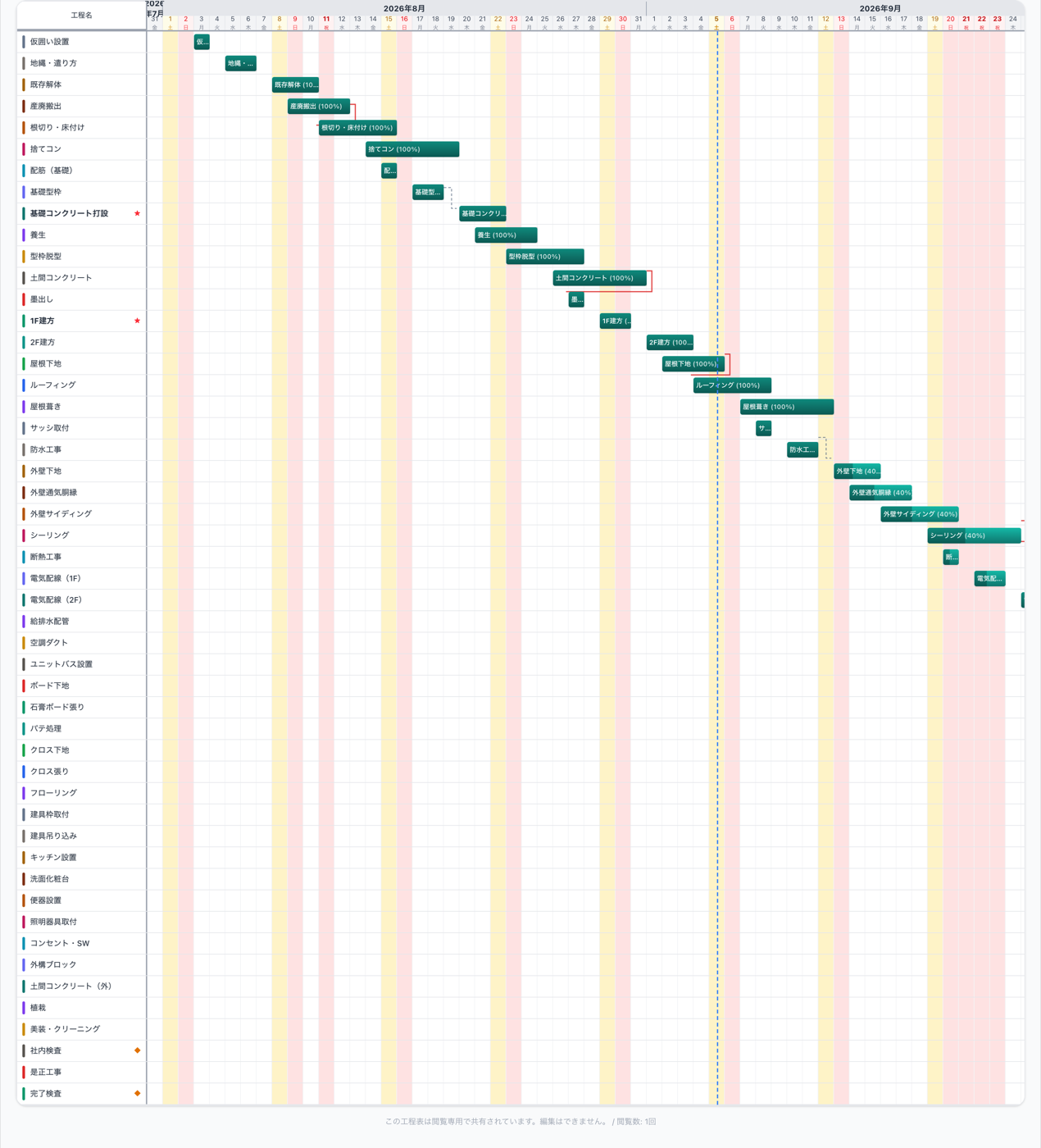
CSVで運べるのは工程の中身までで、先行から後続への依存関係は運ばれない。取込後に工程を選び、サイドパネルの「先行工程」から関係を指定していくと矢印が描かれ、後続が先行より早く始まる矛盾は赤い矢印で示される。バーの色はカテゴリ列から自動で割り当てられるため、カテゴリを埋めてあるほど取込直後の見た目が整う。ここまでの作業は、40行から60行ほどの工程表なら貼り付けから検算まで15分、依存関係の設定まで含めても1時間を見ておけば足りる。あとはA3横で印刷すれば期間に応じてページが自動で分割され、共有リンクにパスワードと有効期限を付けて協力会社へ配れる。
コウテイを無料で試す
ブラウザでいますぐ使えます。登録不要でお試し可能。
無料で試す →📰 他の記事
❓ よくある質問
Q. Excelで保存したCSVファイルを選ぶと文字化けします。
ファイル選択での読み込みはUTF-8として解釈するため、Excelの「CSV(カンマ区切り)」で保存したShift_JISのファイルは文字化けします。保存時に「CSV UTF-8(コンマ区切り)」形式を選び直すか、そもそもファイルを介さずExcelの表範囲を直接コピーしてテキストエリアに貼り付けてください。貼り付け経由なら文字コードは一切関係なくなるので、急ぐときはこちらが確実です。
Q. メモ欄に改行が入っているセルはどうなりますか。
取込は先にテキストを行単位で分割してから列に分けるため、セルの中に改行を含む表は一つの工程が複数行に割れて崩れます。プレビューの検出件数が元の行数より多い、あるいは意味をなさない工程名が混ざる場合はこれが原因です。貼る前にExcel側でメモの改行を読点やスペースに置換しておき、取り込んだ後にコウテイのメモ欄で改行を入れ直すのが安全です。
Q. 無料プランでも一括取込は使えますか。
CSV/Excel取込とCSV出力は有料プランの機能です。無料のままメニューから選ぶとアップグレードの案内が表示されます。一方で工程を手で追加・編集する基本的な操作はプランを問わず使えるので、まず数工程を打って画面の感触や印刷の見え方を確かめ、そのうえで既存Excelを丸ごと移す価値があるかを判断しても遅くありません。