iPhone・Androidスマホでコウテイを使う
インストール不要のブラウザ運用を前提に、ホーム画面追加から目盛調整、タッチ操作の限界、現場からの進捗更新と共有リンク送付までを実務目線で解説します。
スマホで開ける、が現場では効く
工程表をスマホから開けることの価値は、機能の多さよりも「聞かれたその場で答えられる」点にあります。コウテイはブラウザ上で動くため、App StoreやGoogle Playからのインストールは不要で、iPhoneのSafariでもAndroidのChromeでも、URLを開けばそのまま使えます。事務所のパソコンで作った工程表がサーバーに保存され、現場のスマホでは同じ工程表の続きが開く、という往復を前提にした設計です。ログイン状態はおよそ30日間保持されるので、毎朝パスワードを入れ直す必要もありません。ただし工程表の保存と複数端末での同期は有料プランの機能で、無料プランは画面上で試せても保存はできない点だけ、先に押さえておいてください。
ホーム画面に置いて一タップで開く
毎回ブラウザを開いてブックマークを辿る動作は、ヘルメットを被った手には現実的ではありません。iPhoneなら目的の工程表を開いた状態でSafari下部の共有ボタンを押し、「ホーム画面に追加」を選びます。AndroidはChromeの右上にある三点メニューから同じ項目を選びます。このときトップページではなく、いま開いている工程表そのもののURLを登録しておくと、アイコンを押した瞬間に目的の画面が出ます。担当現場が三件あるなら、三つ並べておいて構いません。注意点は、コウテイが現時点でネイティブアプリではないため、アイコンから起動したときのアドレスバーの見え方が端末やOSのバージョンによって変わることと、プライベートブラウズやCookie削除でログインが切れて再入力になることです。
小さい画面で読むための目盛設定
スマホで最初に戸惑うのは、工程表の横幅です。画面左端の工程名の列は幅200ピクセルで固定されていて、横にスクロールしても消えません。常に残るぶん、日付が並ぶ領域はその分だけ狭くなります。一般的なiPhoneの縦画面はおよそ390ピクセル幅なので、初期設定の一日26ピクセルでは七日前後しか同時に見えない計算になります。画面上部にある目盛のマイナスボタンで14まで下げると、同じ画面に十三日前後が入ります。判断の目安は単純で、全体の流れを眺めたいときや施主に見せるときは14から18、日付を指で動かしたいときは26以上に戻す、という使い分けです。端末を横向きにするだけでも、見える日数はおおむね二倍になります。
指でバーを動かすときのつまずき所
バーのドラッグはタッチにも対応していて、指で押さえて左右に滑らせれば工程全体が動き、両端をつまめば期間を伸縮できます。ただし伸縮用のハンドルは左右それぞれ8ピクセルしかなく、指の接触幅が7から10ミリある以上、狙って掴むのは正直なところ難しい部分です。移動量は目盛のピクセル数で一日に換算されるため、一日26ピクセルの設定なら、26ピクセル分動かして初めて一日ずれます。目盛を狭めたまま動かすと少し滑っただけで数日ずれるので、動かす前に目盛を広げておくのが安全です。確実なのはバーを軽くタップして詳細パネルを開き、開始日と終了日を端末標準の日付ピッカーで入れる方法で、進捗率はスライダーなので指でも扱いやすくなっています。
スマホ向きの操作、パソコン向きの操作
割り切って線を引いたほうが結局は速くなります。行の並べ替えはブラウザ標準のドラッグ機能で作っているため指では動きませんが、対象の工程をタップして選んでから上部メニューの「編集」を開き、「上に移動」「下に移動」を押せばスマホでも並べ替えられます。同じメニューには「元に戻す」もあるので、誤操作しても取り返しはつきます。一方で、右クリックのメニューやキーボードのショートカット、タイムラインのダブルクリックによる工程追加は、マウスとキーボードが前提の操作です。工程を足すときは画面上の「工程追加」ボタンを使ってください。構成を大きく組み替える作業は事務所で、日々の進捗と数日ぶんの日付調整は現場で、という分担が現実的です。
現場からの進捗更新を五分で終える
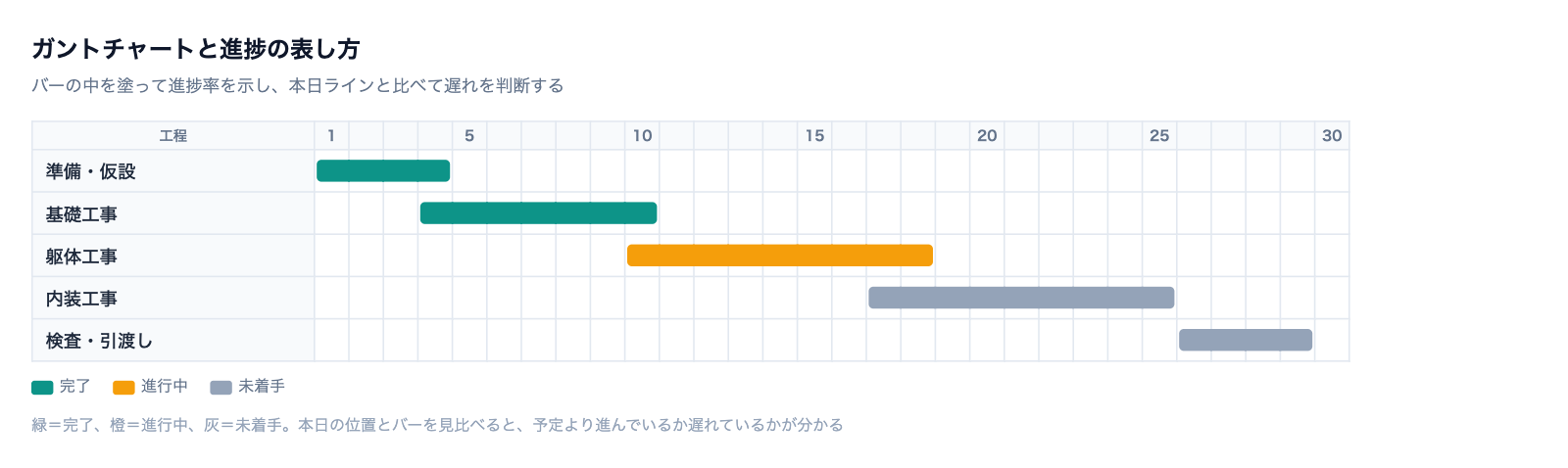
定着させたいのは、決まった時刻に決まった手順で触る運用です。ホーム画面のアイコンから工程表を開き、今日の位置に引かれた破線の付近まで横スクロールするか、メニューの「表示」から「本日へスクロール」を押します。あとは終わった工程のバーをタップし、詳細パネルの進捗スライダーを動かすだけで、保存ボタンは押しません。一工程あたり十数秒、十工程でも三分から五分で終わります。ここで必ず見てほしいのが画面上部の「自動保存」の時刻表示で、これが更新されていれば保存は済んでいます。オフラインでの編集には対応していないため、地下や鉄骨に囲まれた場所で電波が切れているときは触らず、外に出て表示が動くのを確かめてから更新してください。
協力会社と施主にはリンクを送る
現場から誰かに工程表を見せたいとき、相手にアカウントを作らせる必要はありません。メニューの「ファイル」から共有リンクを発行すると閲覧専用のURLが手に入り、LINEやショートメッセージにそのまま貼って送れます。受け取った側もスマホのブラウザで開けます。発行時にはパスワードを設定でき、有効期限は初期値が90日、1日から365日の範囲で決められます。期限が過ぎたリンクは自動的に閲覧できなくなるので、失注した見積案件や完工物件のリンクを後から回収して回る手間が減ります。社内の人間に編集させたい場合は共有リンクではなくチームへの招待を使い、オーナー、管理者、編集者、閲覧のみという四段階から権限を選びます。なお共有リンクの発行は有料プランの機能です。
印刷、取り込み、端末まわりの注意
A3横の印刷プレビューはスマホからも開けて、日付方向と工程数の両方でページを自動分割した状態を確認できます。ただし掲示用の実出力は用紙サイズの指定が絡むため、事務所のパソコンから出すほうが確実です。CSVやExcelの取り込みは、ファイルを選ぶ方式に加えて表計算ソフトの範囲をコピーして貼り付ける方式にも対応していて、タブ区切りも自動で判別されます。取り込み前に何件検出されたかとエラーのある行が表示されるので、そこを見てから確定してください。動作が怪しいときは、まず再読み込み、次に別のブラウザ、それでも直らなければパソコンで同じ操作を試す、という順に切り分けると原因が絞り込めます。
コウテイを無料で試す
ブラウザでいますぐ使えます。登録不要でお試し可能。
無料で試す →📰 他の記事
❓ よくある質問
Q. 専用アプリをインストールする必要はありますか。
必要ありません。iPhoneのSafari、AndroidのChromeなど標準のブラウザでURLを開けば利用できます。現時点でネイティブアプリの提供はなく、通信できない場所でのオフライン編集にも対応していません。ホーム画面にURLを追加しておけば、アイコンから一タップで目的の工程表を開けます。
Q. スマホだけで工程表を作り切れますか。
工程の追加、日付や進捗の編集、メニューからの並べ替えはスマホでも行えます。ただし行のドラッグ並べ替えや右クリックメニュー、キーボードショートカットはパソコン前提のため、最初の組み立ては事務所のパソコン、日々の進捗更新は現場のスマホ、という分担が現実的です。
Q. 保存ボタンが見当たりません。
自動保存のため保存ボタンはありません。画面上部に「自動保存」と時刻が表示され、これが更新されていれば保存済みです。電波が不安定な場所では更新が止まることがあるので、時刻表示を確認してから画面を閉じてください。なお工程表の保存と複数端末での同期は有料プランの機能です。