既存Excel工程表からの移行
社内のExcel工程表をコウテイに移す手順を、Excel側の準備から取り込み後の微調整まで通しで説明します。コピペとCSVファイルの2ルート、プレビューでのエラーの読み方、取り込んだ直後に直すべき工期・カテゴリ・並び順、依存関係のように取り込めない項目の扱いまでを、実際の画面の文言どおりにたどれます。
1. 移行を始める前に:取込は有料機能です
「CSV/Excel取込」はエディタ上部の「ファイル」メニューにありますが、無料プランでは項目がグレーになり「有料」バッジが付きます。クリックしてもプラン案内のモーダルが開くだけで、取込画面には進めません。移行作業の前に、Pro(¥1,980/月)かTeam(¥4,980/月・10名まで)に切り替えるか、スム住む加盟店・セイQ建設版の対象であればその適用を済ませてください。無料プランはヘッダーに「無料プランは保存されません」と出るとおり編集内容が残らないため、数十行を取り込んでもタブを閉じた時点で消えます。操作感だけ試したい段階なら、無料でも使えるテンプレート3種を先に触るほうが向いています。
2. STEP 1 Excel側の下ごしらえ
コウテイが読む列は「工程名・カテゴリ・開始日・終了日・担当・進捗・マイルストーン・重要・メモ」の9つです。見出し行があれば列名で自動判別し、「タスク」「分類」「開始」「終了」「担当者」「業者」「備考」なども同じ意味として拾います。見出しの中に工程名にあたる列が見つからないときは1行目もデータとみなし、この9列の順番で左から順に割り当てます。工区名を縦につないだような結合セルは必ず解除してください。結合したままコピーすると2行目以降の工程名が空になり、その行は落ちます。日付は2026-05-01のほか2026/5/1・2026.5.1・2026年5月1日・5/1(年を省くと今年扱い)を受け付けます。
3. STEP 2 コピペで取り込む(最短ルート)
いちばん確実なのはコピー&ペーストです。Excelで見出し行を含む範囲を選んでCtrl+C(MacはCmd+C)、コウテイのエディタで「ファイル」→「CSV/Excel取込」を開き、「またはコピペ(Excelからの貼付OK)」と書かれたテキストエリアにCtrl+Vで貼り付けます。Excelからの貼り付けはタブ区切りになりますが、先頭の数行に含まれるカンマとタブの数を比べて自動判定するので、区切り文字の設定は要りません。Googleスプレッドシートからの貼り付けも同じ手順で通ります。貼り付けた直後に検出件数が表示されるため、ファイルを作らずに何度でも試せるのがこのルートの利点です。
4. STEP 2の別ルート CSVファイルから読み込む
同じモーダルの「ファイルから読み込む」ではCSVを直接選べますが、選択できる拡張子は.csv/.tsv/.txtだけで、.xlsxそのものは受け付けません。Excel側で一度CSVに書き出す必要があります。さらに読み込みはUTF-8固定のため、Excelの「CSV(コンマ区切り)」で保存したShift_JISのファイルを選ぶと工程名が文字化けします。保存時に「CSV UTF-8(コンマ区切り)」を選ぶか、面倒なら前項のコピペを使ってください。メモ欄にセル内改行が入っていると行がずれて読み違えるので、改行はスペースに置き換えてから取り込むと安全です。
5. STEP 3 プレビューで件数とエラーを見てから確定する
貼り付けかファイル選択が終わると、モーダルの下に「N 件の工程を検出」と表示されます。読めなかった行があればエラー件数と一緒に、何行目がなぜ落ちたかが先頭5件まで並びます。理由は「工程名が空です」と「日付が不正です」の2種類で、後者はExcelのシリアル値(45413のような数字)や和暦表記が原因のことが多いです。エラー行は取込から除外されるだけで、残りの行はそのまま入ります。取り込み方を「既存に追加」か「全置換」から選び、右下の「取り込む(N件)」を押せば確定です。検出0件のあいだ、このボタンは押せません。
6. 取り込んだ直後に必ずやる3つの調整
1つ目は工期です。ガントの表示範囲はヘッダー3段目の「工期」に入れた開始日〜終了日そのままで、取り込んだ工程に合わせて自動では広がりません。バーが1本も見えないときはまずここを疑い、工程全体が収まる日付に直してください。2つ目はカテゴリで、色が付くのは準備・仮設・基礎・躯体・内装・設備・仕上・外構・検査・引渡などの決められた語と完全一致した場合だけです。表記が違う行は既定色になるので、行を選んで右パネルのカテゴリから選び直します。3つ目は並び順で、行の左端にある点のハンドルをドラッグするか、行を選んでAlt+↑/Alt+↓で入れ替えます。
7. 取り込めない項目と、失敗したときの戻し方
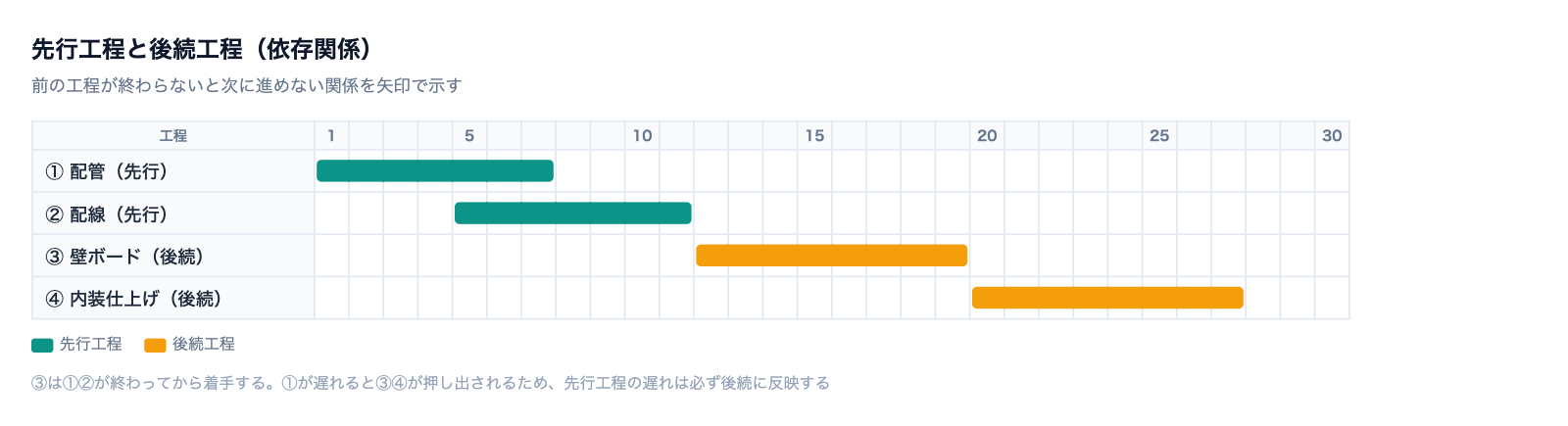
先行→後続の依存関係は取込の対象外です。列を用意しても読まれないので、取り込み後に工程を選び、右パネルの「先行工程(この工程より前に完了)」のチェックで指定してください。指定すると矢印が引かれ、後続が先行より前に始まっている場合は赤で警告が出ます。終了日が開始日より前の行は自動で開始日に揃えられ、進捗は0〜100の範囲に丸められます。マイルストーンと重要の列は、1・true・yes・はい・○・◆・★のいずれかで「あり」と判定されます。結果が意図と違ったらCtrl+Zで直前の状態に戻せます。全置換で消してしまった場合も同じです。
実際にコウテイを使ってみる
このマニュアルの内容を試すには、コウテイを実際に起動してください。無料プランあり。
アプリを開く →📖 同セクションの他の記事
🔗 あわせて読む
❓ よくある質問
Q. 取り込んだ後、元のExcelファイルはどう扱えばいいですか?
まずCtrl+PでA3印刷プレビューを開き、工程数と工期に応じて自動分割された全ページを目視確認してください。全ページに日付ヘッダーが入るので抜けに気づきやすくなります。問題なければ「ファイル」→「JSON書き出し」でプロジェクトを丸ごと手元に保存し、以後の配布はパスワードと有効期限を設定した共有リンク(閲覧者はログイン不要)に切り替えます。元のExcelは、しばらく並行して残しておくと安心です。
Q. 「CSV/Excel取込」がグレーで押せません。
無料プランで開いている状態です。項目に「有料」バッジが付き、クリックするとプラン案内のモーダルが開きます。Pro/Teamに切り替えるか、スム住む加盟店・セイQ建設版の対象であれば適用してください。支払いはカードと銀行振込に対応し、解約はアプリ内メニュー「💳 お支払い・契約の管理」からいつでも行えます。
Q. 1件も検出されません。何を見ればいいですか?
多くは日付列が読めていないケースです。Excelでシリアル値や和暦のまま貼っていないか確認し、日付列を yyyy/m/d 表示か文字列にしてからコピーし直してください。見出し行に工程名にあたる列がないと1行目もデータ扱いになるため、列名を「工程名・開始日・終了日」に直すのも有効です。切り分けとして、まず2〜3行だけ貼って通るか試すと原因が絞れます。