Excel/スプレッドシートからのコピペ取込
ExcelやGoogleスプレッドシートで作った工程の一覧を、コウテイの工程表に取り込む手順をまとめます。取込画面の開き方から、列見出しの付け方、既存に追加と全置換の選び分け、取り込んだのにバーが見えないときや文字化けしたときの直し方まで、実際の画面の並び順どおりにたどれます。
1. 取込画面を開く
エディタ画面の左上にあるメニューバーで「ファイル」を開き、「📥 CSV/Excel取込」をクリックすると、「CSV/Excelから取込」というウィンドウが開きます。上から順に、CSVファイルを選ぶ欄、表を貼り付けるテキスト欄、取込方法を選ぶラジオボタン、右下に「取り込む」ボタンという並びです。この機能は有料プラン向けのため、無料プランではメニュー項目が薄いグレーになり、右端に「有料」バッジが付いてクリックしても反応しません。スム住む加盟店やセイQ建設版として全機能が開放されているアカウントも、有料プランと同じように使えます。
2. Excelの表をそのままコピー&ペースト
ExcelやGoogleスプレッドシートで見出し行を含めて範囲を選び、Ctrl+C(Macは⌘+C)でコピーして、ウィンドウ中段の「またはコピペ」のテキスト欄に貼り付けます。表計算ソフトからの貼り付けはタブ区切りになりますが、先頭三行を見てタブ区切りかカンマ区切りかを自動で判別するので、形式を選ぶ操作はありません。貼った瞬間に下へ「✅ ○件の工程を検出」と表示されれば読めています。ファイル選択欄で開けるのは.csv・.tsv・.txtで、.xlsxのブックはそのままでは読めません。選んだファイルの中身はテキスト欄に流し込まれるため、取り込む前に画面上で直せます。
3. 見出し名と日付の書き方
見出し行の「工程名(タスク)」「カテゴリ(分類)」「開始日」「終了日」「担当(担当者・業者)」「進捗」「マイルストーン」「重要」「メモ(備考)」は列名で判別されるので、並び順が違っていても正しい欄に入ります。見積金額や工区など対応表にない列は読み飛ばされるため、現場の表をそのまま貼っても構いません。逆に工程名にあたる見出しが一つも無いと一行目もデータとみなされ、工程名・カテゴリ・開始日・終了日・担当…という固定の順序で読まれます。日付は2026-05-01、2026/5/1、2026年5月1日、年を省いた5/1(今年扱い)を認識し、マイルストーンと重要の列は1・○・◆・★などでオンになります。
4. 追加と全置換を選んで取り込む
テキスト欄の下のラジオボタンで「既存に追加」か「全置換」を選びます。初期値は追加で、いまある工程の後ろに続けて並びます。全置換は現在の工程をすべて入れ替えるため、差し替え以外では触らないでください。読めない行があると黄色い枠に件数と先頭五件が「○行目: 日付が不正です」のように出ますが、その行が飛ばされるだけで残りは取り込まれます。空行は数に入れないので、行番号は元の表と少しずれることがあります。右下の「取り込む(○件)」で反映され、件数のメッセージが出ます。取込は一回の操作として記録されるので、Ctrl+Zや左上の↶ボタンで直前の状態に戻せます。
5. 工程は増えたのにバーが見えないとき
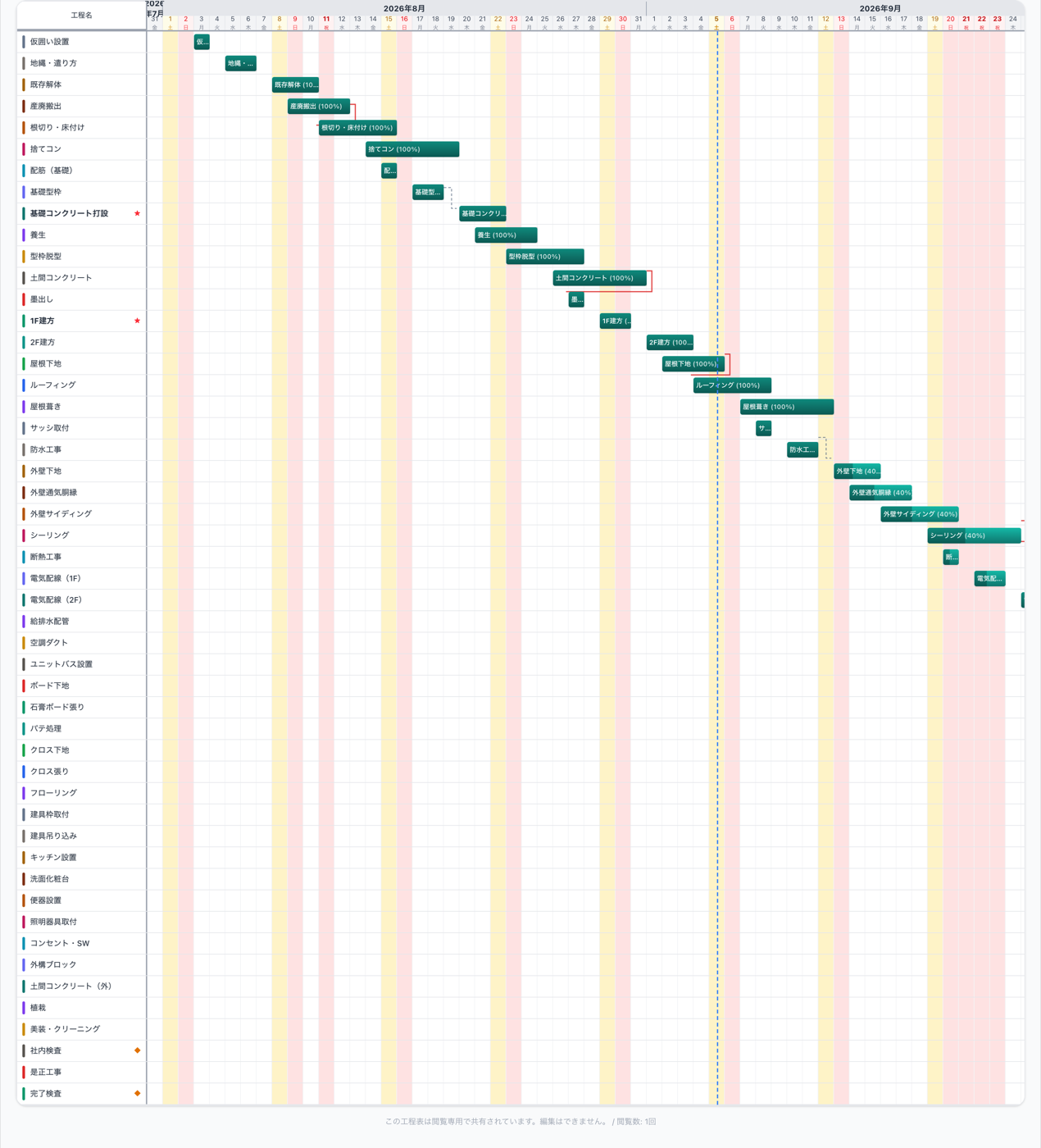
取込直後に一番多いつまずきがこれです。ヘッダーの「○工程」という数は増え、左の列に工程名も並んでいるのに、右のガント側にバーが一本も見当たらない状態になります。原因は、取込が工程だけを足して工事全体の工期は変えないことにあります。工期の外に置かれた工程は日付目盛の外側へ出てしまい、画面上で見つけられません。ヘッダー三段目の「工期」にある二つの日付入力を、取り込んだ工程のいちばん早い開始日といちばん遅い終了日を含むところまで広げてください。A3印刷も工期の範囲しか描かないので、印刷前にも同じ確認をしておくと安心です。
6. 文字化けと日付エラーの直し方
ファイルの読み込みはUTF-8固定です。Excelの「CSV(コンマ区切り)」で保存したファイルはShift_JISになることが多く、貼り付けた文字が化けます。その場合は「CSV UTF-8(コンマ区切り)」で保存し直すか、ファイルを経由せずコピペに切り替えてください。コウテイのCSV出力はBOM付きUTF-8なので、そのまま読み戻せます。「日付が不正です」が並ぶときは、セルが45778のようなシリアル値や「令和8年5月1日」になっていないか確かめ、表示形式をYYYY/MM/DDに変えてからコピーし直します。「工程名が空です」は合計行や区切りの空白行が混ざったときに出ます。
7. 取り込んだあとの仕上げ
先行工程(依存関係)とバー個別の色は取込の対象外です。矢印でつなぎたい工程はバーをクリックし、右側のパネルの「先行工程」で先に終わる工程にチェックを入れます。カテゴリは基礎・躯体・内装・設備・仕上など登録済みの名前なら自動で色分けされ、それ以外の名前は既定色になるので、パネルのカテゴリボタンで選び直してください。CSV出力したファイルをExcelで直して読み戻す使い方もできますが、出力側の見出しが「日数」「進捗%」のため日数は無視され進捗も入りません。見出しを「進捗」に直し、必要なら「マイルストーン」「重要」の列を足してから取り込みます。
実際にコウテイを使ってみる
このマニュアルの内容を試すには、コウテイを実際に起動してください。無料プランあり。
アプリを開く →📖 同セクションの他の記事
🔗 あわせて読む
❓ よくある質問
Q. 無料プランでもCSV/Excel取込は使えますか?
使えません。ファイルメニューの「CSV/Excel取込」が薄いグレーになり、「有料」バッジが付いた状態で押せません。有料プラン、またはスム住む加盟店・セイQ建設版として全機能が開放されているアカウントに切り替えると使えるようになります。無料プランは工程表そのものが保存されない設計のため、テンプレートから作って印刷する使い方が中心になります。
Q. 一度に何行まで取り込めますか?
取込側に行数の上限はありません。ただし工程が増えるほど画面も印刷も縦に伸び、A3印刷は工程数と工期に応じてページが自動で分割されます。まず数十行だけ貼って、日付・担当・進捗が想定どおりの欄に入るかを確かめ、問題がなければ残りを貼り付けると安全です。うまく入らない列があれば、Excel側の見出し名を直してからやり直してください。
Q. 取り込みを間違えたら元に戻せますか?
直前の状態であれば、Ctrl+Z(Macは⌘+Z)、画面左上の↶ボタン、編集メニューの「元に戻す」のどれでも戻せます。全置換で消えた工程も同じ操作で復帰します。ただし履歴はブラウザでその画面を開いている間だけのもので、再読み込みや閉じた時点で消えます。心配なときは取込前にファイルメニューの「CSV出力」か「JSON書き出し」で控えを取っておいてください。