工程の並べ替え
工程の並べ替えは、行の順番を工事の段取り順に組み直す操作です。順序を変えても各工程の日付は動きません。左端の「⋮⋮」をドラッグする方法、Alt+↑↓で1行ずつ動かす方法、右クリックメニューから動かす方法の3つと、並べ替えがA3印刷のページ割りやCSV出力にどう効くかまでを説明します。
1. 並べ替えで変わるもの・変わらないもの
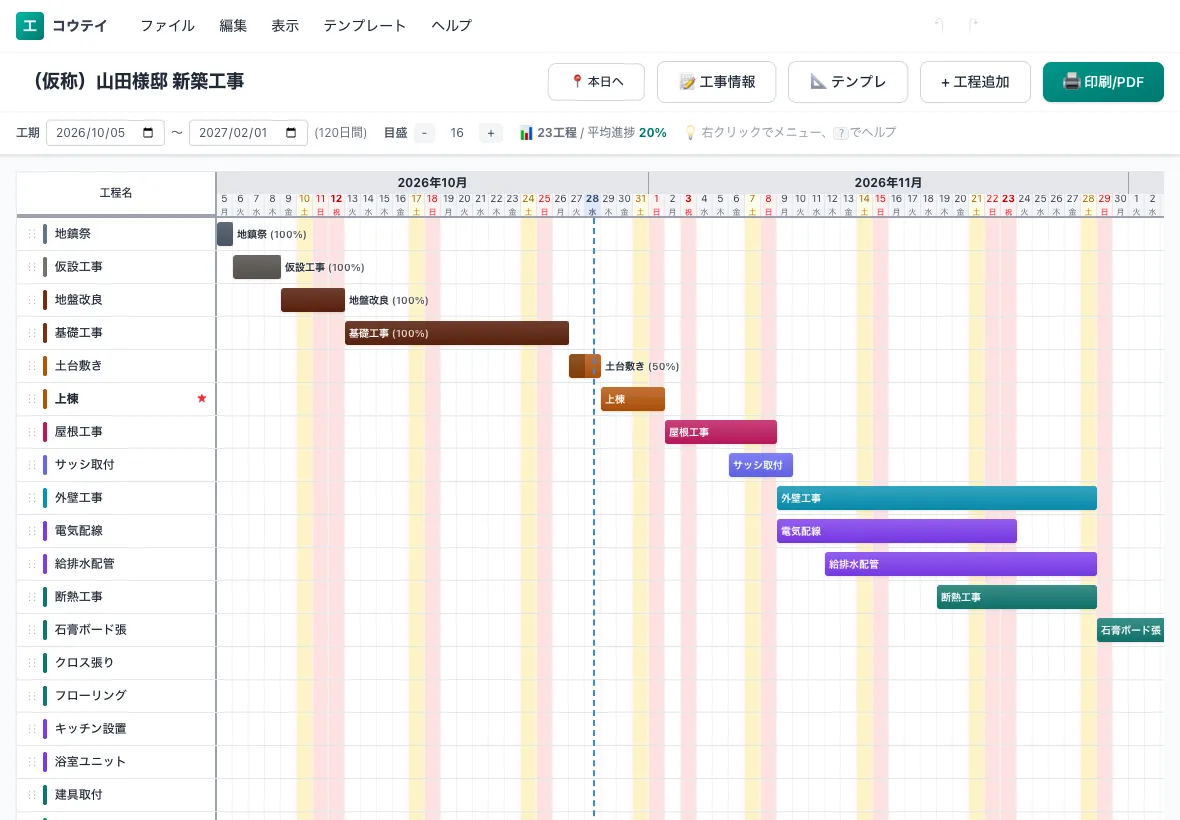
並べ替えは行の順番だけを入れ替える操作で、開始日・終了日・工期・進捗率・カテゴリ色はいっさい変わりません。バーは同じ日付の位置に残ったまま、上下の段だけが移動します。一方で表示順は見た目以外にも効いていて、A3印刷のページ割り、CSV出力の行順、依存関係の矢印がどの段からどの段へ引かれるかは、すべて画面の並び順がそのまま使われます。つまり並べ替えは、配ったときの読みやすさを決める作業です。日付そのものを直したいときは、並べ替えではなくバーのドラッグを使ってください。
2. 「⋮⋮」をドラッグして入れ替える
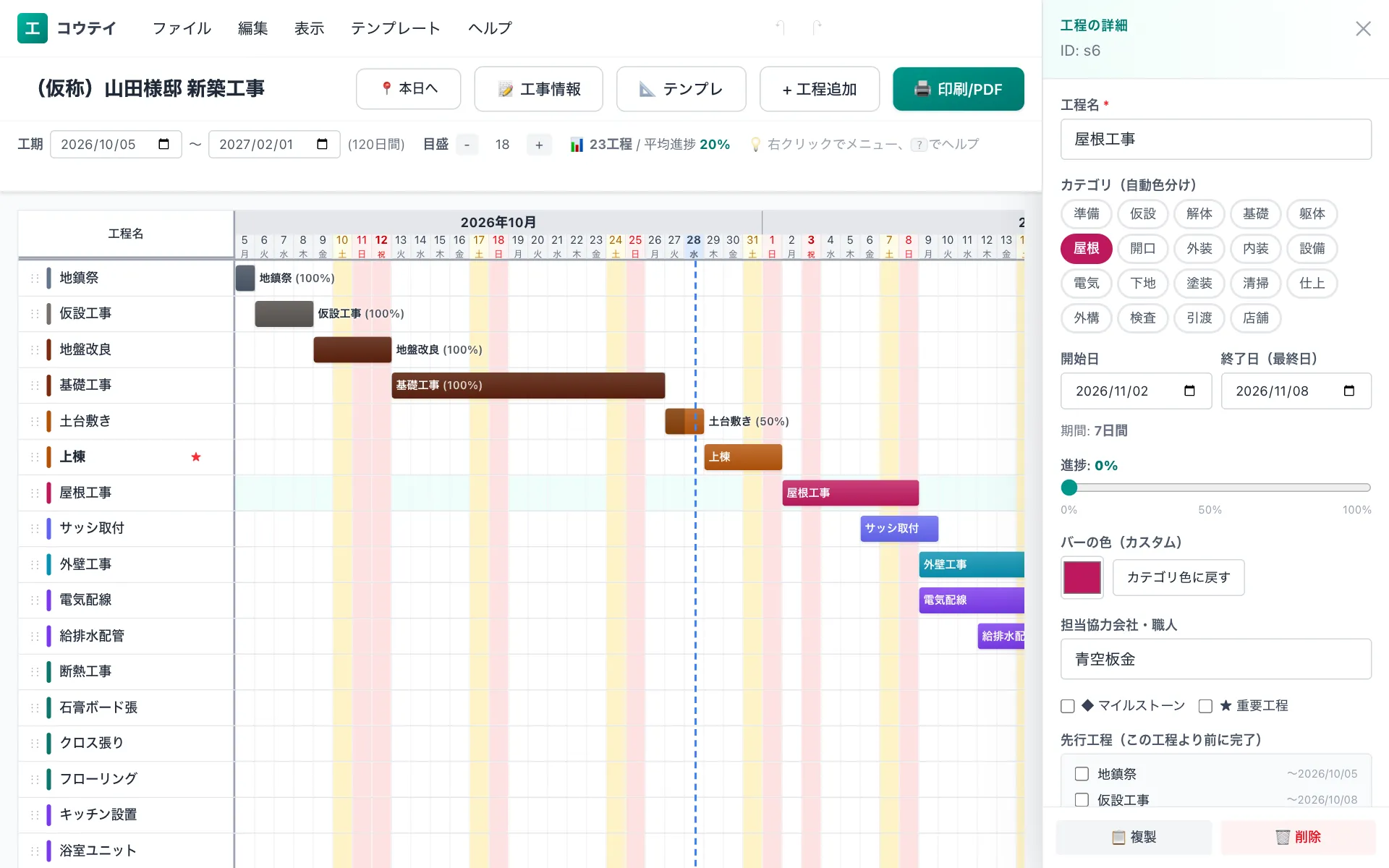
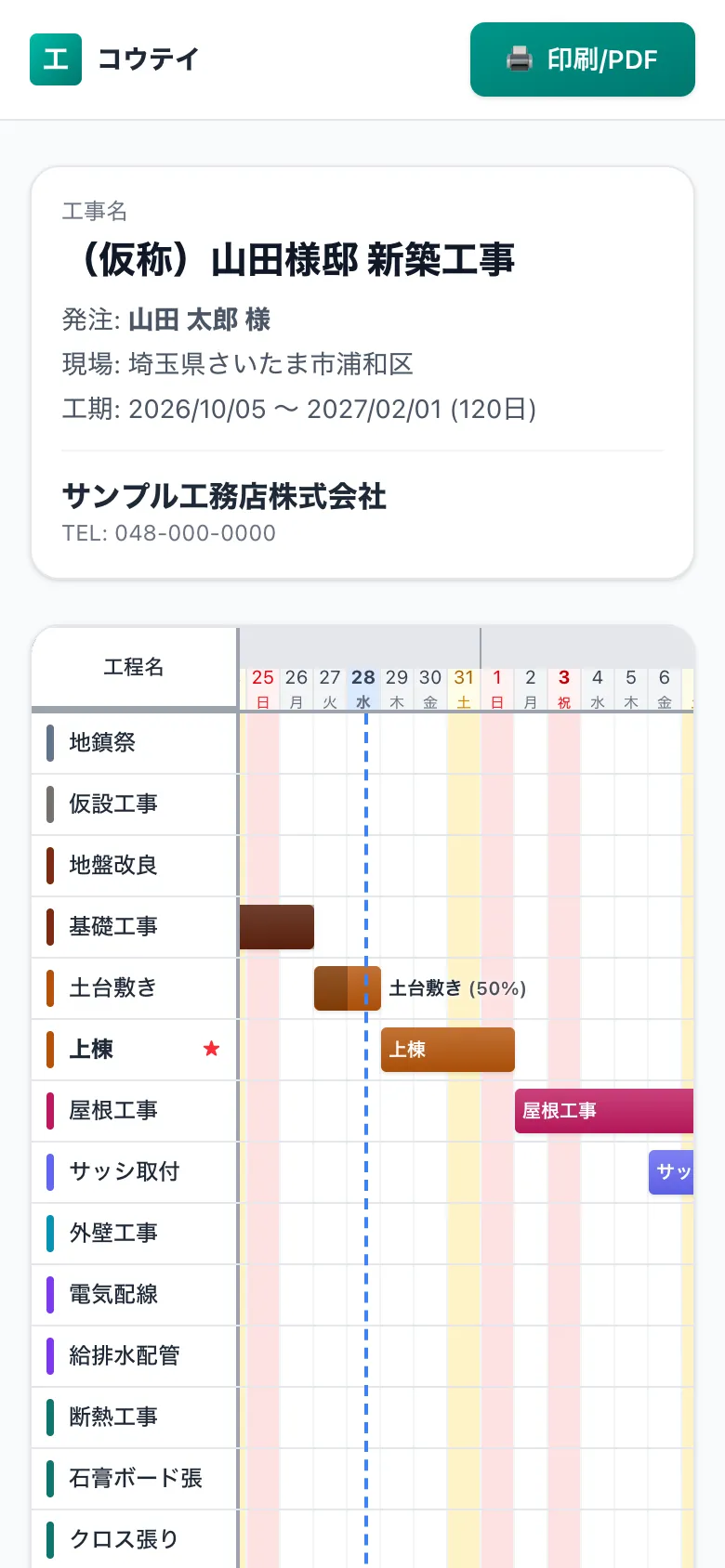
画面左側、工程名の入力欄のさらに左に、薄いグレーの「⋮⋮」が縦に並んでいます。ここにマウスを合わせるとカーソルが移動用の形に変わり、「ドラッグで並べ替え」というツールチップが出ます。そのまま掴んで上下に動かし、入れたい位置の行の上で離してください。ドラッグ中は動かしている行が半透明になります。下方向へ動かしたときは落とした行のすぐ下に、上方向へ動かしたときは落とした行のすぐ上に入ります。挿入位置を示すガイド線は出ないので、離す前に落とし先の行をよく確かめてください。
3. バーのドラッグと取り違えない
同じ行の上でも、掴む場所によって起きることが変わります。右側のタイムラインでバーの中央を掴むと工期を保ったまま前後に日程が動き、バーの左右の端を掴むと開始日か終了日だけが伸び縮みします。順序を変えたいつもりで右側を掴むと、順番は変わらないまま日付だけがずれてしまいます。左の「⋮⋮」を掴むのが並べ替え、右のバーを掴むのが日程変更、と覚えてください。誤って日付を動かしたときは、Ctrl+Z(MacはCommand+Z)で直前の状態に戻せます。
4. キーボードで1行ずつ動かす
位置を細かく詰めたいときはAlt+↑とAlt+↓が便利で、押すたびに選択中の工程が1行ずつ上下します。使う前にその工程を選択しておく必要があり、タイムライン上のバーをクリックするか、行の何もない部分をクリックすれば選択できます。選択された行は薄い緑色になり、画面右側に詳細パネルが開きます。注意したいのは工程名の入力欄で、名前をクリックして文字カーソルが入っている間はショートカットが無効になり、Alt+↑を押しても何も起きません。バーをクリックし直してから押してください。
5. 右クリックとメニューバーから動かす
マウスだけで確実に動かしたいときは、動かしたい行の上で右クリックします。メニューが開くと同時にその工程が選択状態になるため、事前に選ぶ操作は要りません。開いた一覧の「↑ 上に移動」「↓ 下に移動」を押すと1行ずつ動き、続けて押せば何行でも移動できます。同じ項目は画面上部のメニューバーの「編集」の中にもありますが、こちらは工程を選んでいないとグレーで押せません。押せないときは一度メニューを閉じ、対象の工程を選び直してから開き直してください。
6. 印刷とCSV出力への反映
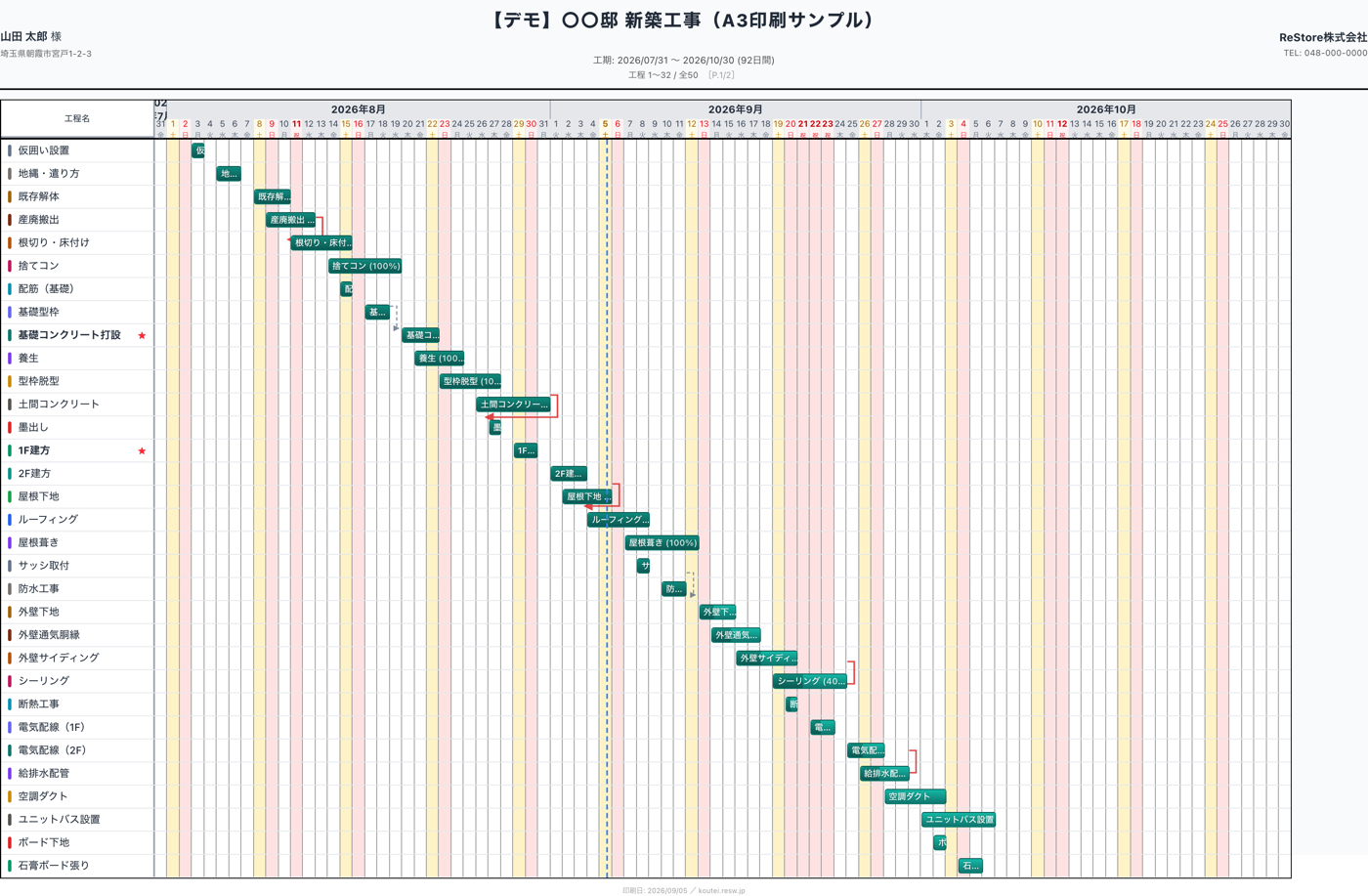
並べ替えた順序は、そのままA3印刷とCSV出力に出ます。印刷は画面の並び順どおりに上から行を詰め、1ページに入りきらない分を次のページへ送るため、関係の深い工程を隣同士に置いておくとページをまたいで分断されにくくなります。Ctrl+P(MacはCommand+P)で印刷プレビューを開き、複数ページになる場合は各ページのヘッダーに出る「工程◯〜◯」とページ番号を見れば、どの工程がどの紙に載るかを刷る前に確認できます。CSV出力も同じ並び順で書き出されます。
7. 動かないとき・元に戻したいとき
並べ替えを取り消したいときはCtrl+Zで、直前から最大50回分までさかのぼれます。順序が保存されたかは画面上部の表示で分かり、「✓ 自動保存」と最後に保存した時刻が出ます。「⋮⋮」自体が見当たらない場合は閲覧専用で開いており、共有リンクの画面とチームの「閲覧のみ」権限では並べ替えできません。
実際にコウテイを使ってみる
このマニュアルの内容を試すには、コウテイを実際に起動してください。無料プランあり。
アプリを開く →📖 同セクションの他の記事
🔗 あわせて読む
❓ よくある質問
Q. 並べ替えると工程の日付もずれますか?
ずれません。並べ替えは行の順番だけを入れ替える操作で、開始日・終了日はそのまま残ります。日付を変えたいときは、タイムライン上のバーをドラッグするか、バーを選んだ状態で→キー・←キーを押して1日ずつ動かしてください。
Q. Alt+↑を押しても工程が動きません。
工程が選択されていないか、工程名の入力欄に文字カーソルが入っている可能性があります。名前欄にカーソルがある間はショートカットが効きません。タイムライン上のバーをクリックし、行が薄い緑色になって右側に詳細パネルが開いたことを確認してから押し直してください。
Q. 日付順に自動で並べ替えることはできますか?
自動で並べ替える機能はありません。順序は「⋮⋮」のドラッグ、Alt+↑↓、右クリックメニューの上に移動/下に移動で手動で決めます。行数が多い場合は、CSV出力して表計算ソフトで並べ替え、「CSV/Excel取込」の全置換で戻す方法もありますが、先行工程の設定はCSVに含まれないため付け直しが必要です。