プラン別機能比較
無料プラン・Pro・Teamで何がどう変わるのかを、画面のどのボタンが押せて、どこが灰色になるのかという形で説明します。今のプランの確かめ方、無料プランで保存できる範囲、有料への切り替え手順・プランの変更、支払い方法の変更と解約までを、このページだけで確認できます。
1. 今どのプランで使っているかを確かめる
工程表を開いたエディタ画面の右上には、常にプラン名のバッジが表示されています。ここが「無料プラン」なら無料、「有料プラン」ならProまたはTeam、提携経由の場合は「スム住む加盟店(全機能無料)」「セイQ建設版(全機能無料)」と出ます。工程表一覧の画面では、右上のユーザーアイコンをクリックすると、メールアドレスの下に同じプラン名が並びます。プランの正本はサーバー側のデータベースで、画面を開くたびに取得し直す仕組みです。そのためログアウト状態では必ず無料プランの扱いになり、ブラウザ側の保存値を書き換えても有料機能は使えません。
2. 無料プランでできること・できないこと
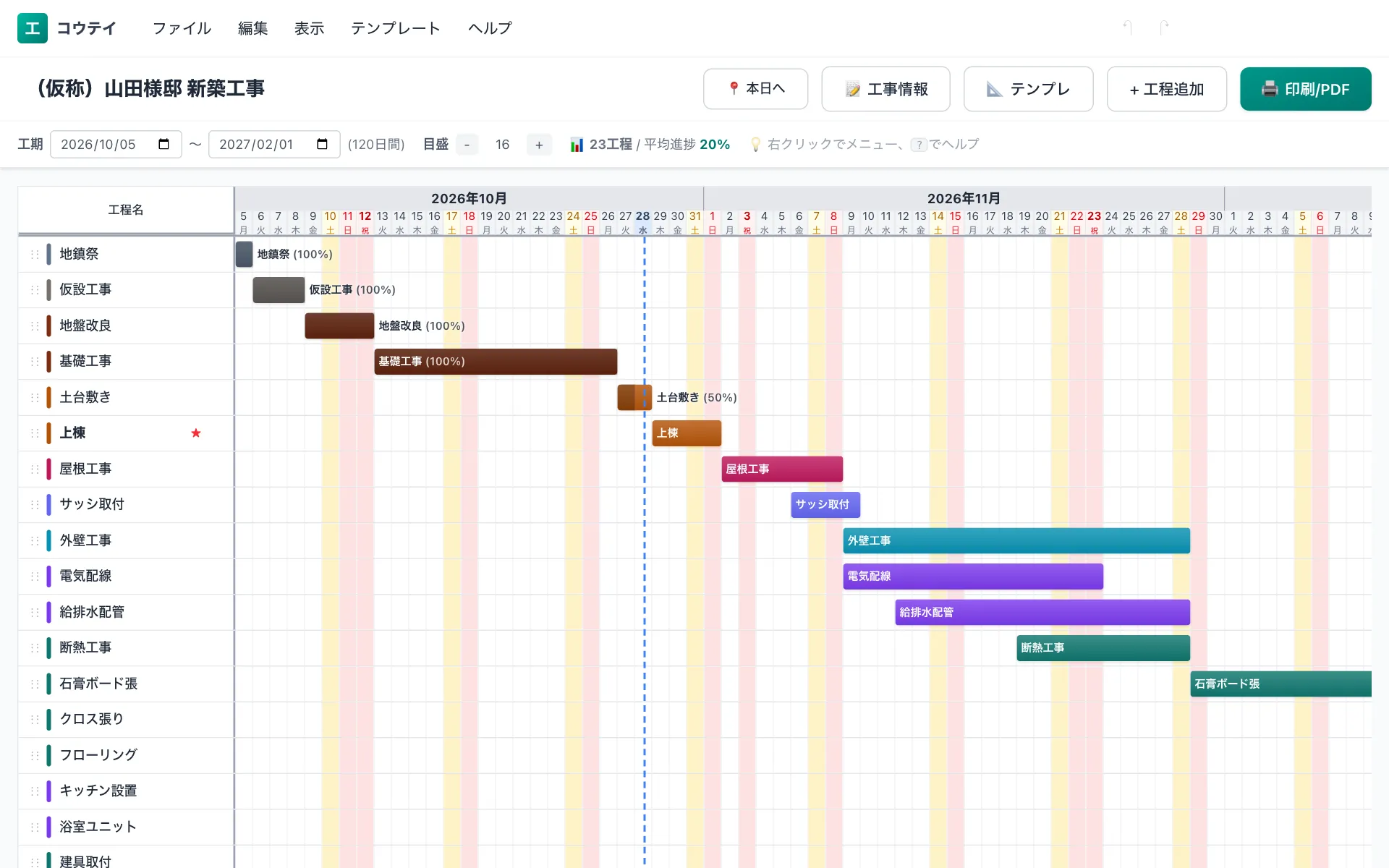
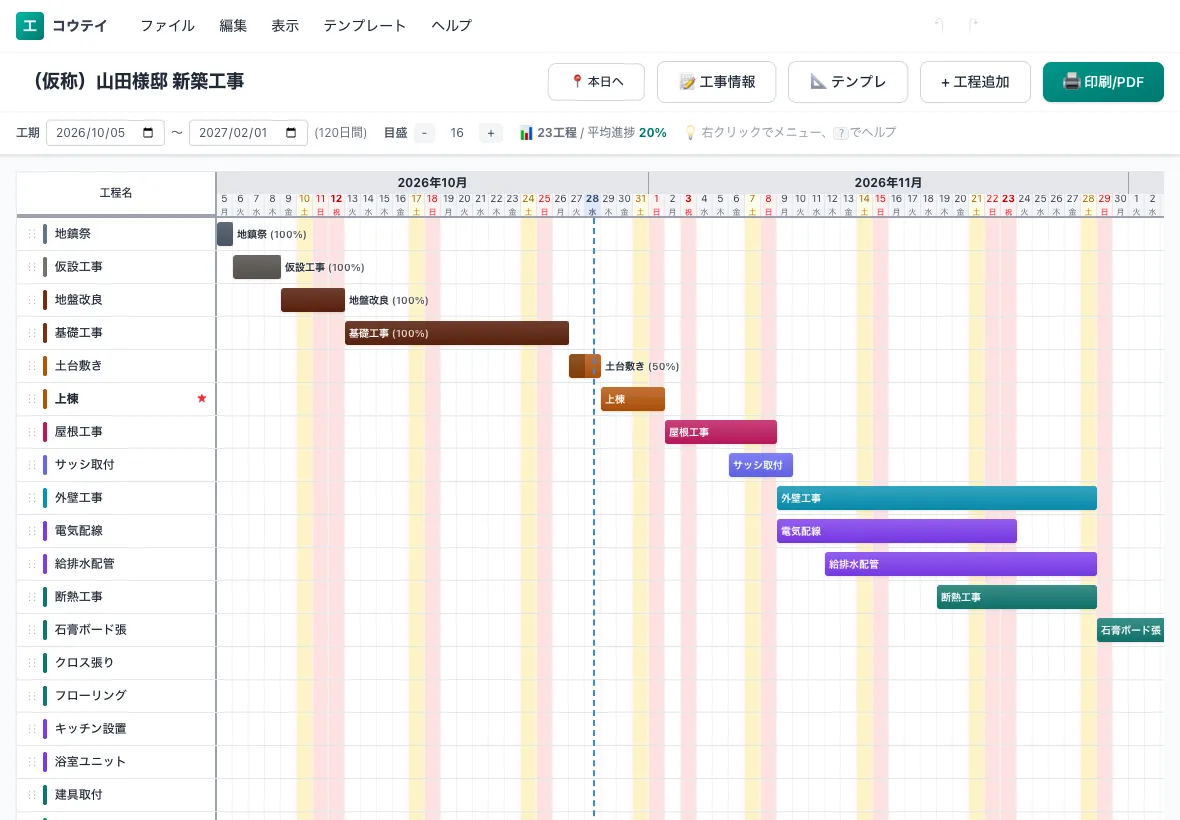
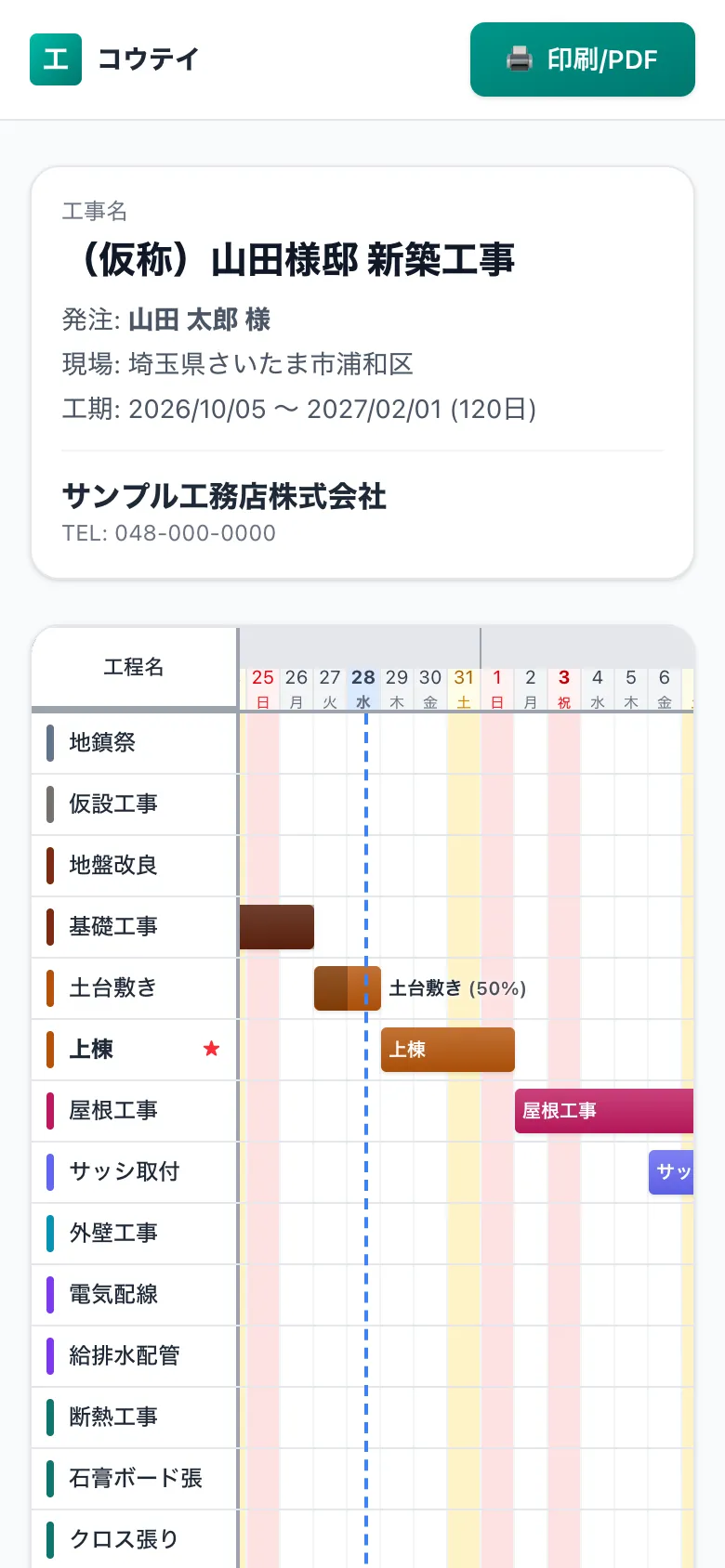
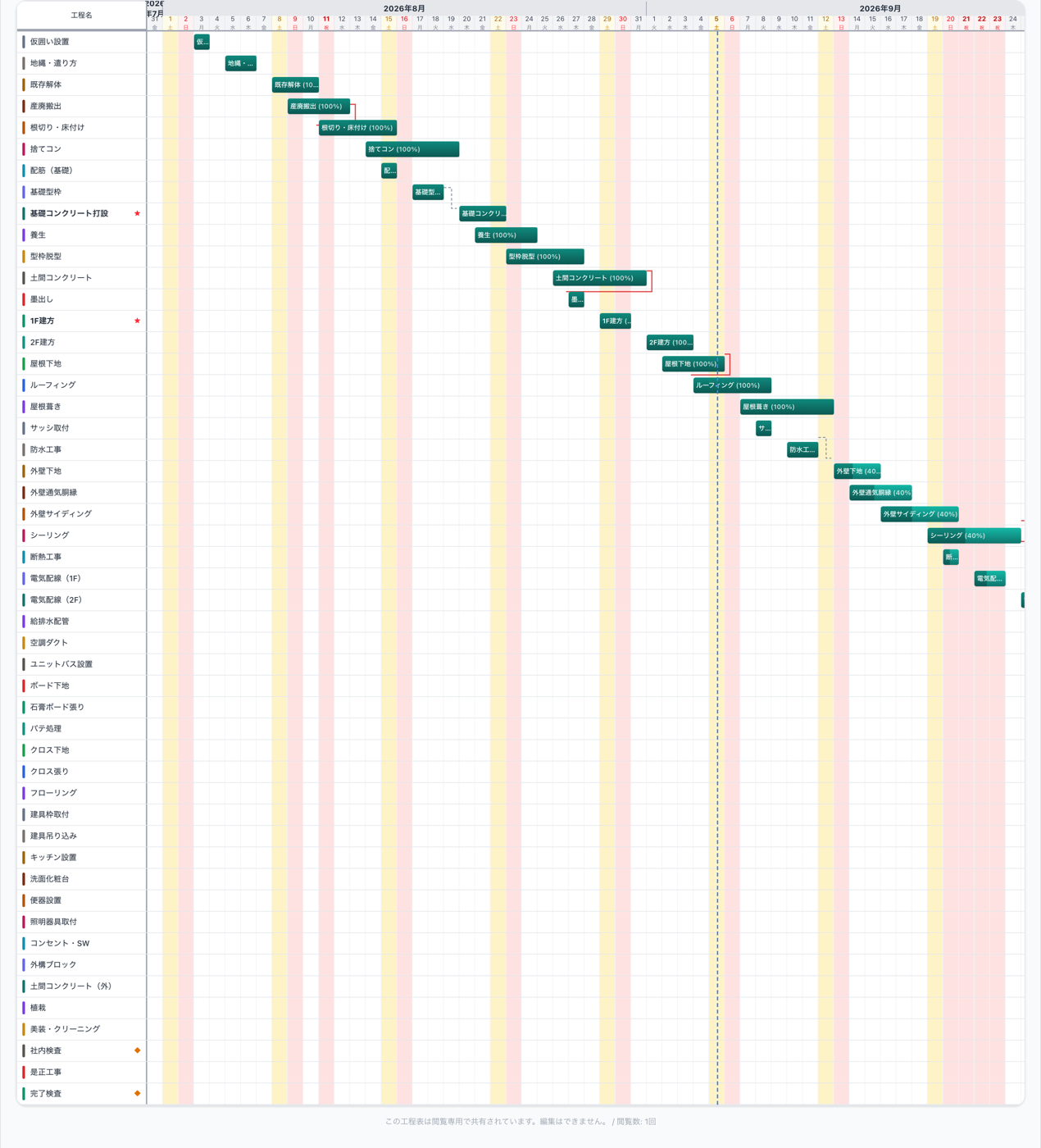
無料プランでも編集機能はひととおり使えます。工程バーのドラッグでの日程変更、両端をつかんだ期間の伸縮、行の左端の⋮⋮をドラッグする並べ替え、Ctrl+Enterでの工程追加、右クリックメニュー、土日祝の自動色分け、マイルストーン◆や重要工程★、進捗率、先行工程からの矢印まで、すべて無料のまま試せます。制限がかかるのは出力と保存の側です。テンプレートは一覧の先頭3種、木造新築・内装リフォーム・退去後原状回復だけが選べ、4番目以降には「有料」バッジが付いてボタンが押せません。A3印刷は無料でも実行できますが、各ページのフッターに無料版であることを示す一文が入ります。
3. 無料プランで保存できるのは工程表1件
無料プランでも、工程表1件までは編集が自動で保存されます。画面上部に「✓ 自動保存」と時刻が出ていれば保存済みです。ログインしていない場合は作ったブラウザの中だけに保存されるため、別の端末からは開けず、閲覧履歴やサイトデータを消すと一緒に消えます。2件目を作ろうとすると、有料プランの案内が表示されます。控えを手元にも残したいときは、メニューの「ファイル」から「JSON書き出し」を選んでファイルとして保存してください。この操作はプランを問わず使え、次回は同じメニューの「JSON読込」で元の状態に戻せます。
4. Pro(月額1,980円)で外れる制限
Proにすると工程表の件数制限がなくなり、編集が自動保存されて、別の端末からログインしても同じ工程表を開けます。テンプレートは47種すべてが選択でき、A3印刷のフッターに入っていた「無料版: 有料プランで透かし非表示」の一文も消えます。メニュー「ファイル」で灰色になっていた項目、つまり「この工程表を複製」「🔗 共有リンク発行」「CSV/Excel取込」「CSV出力」がそのまま押せるようになります。共有リンクは有効期限を7・30・90・180・365日から選び、任意でパスワードも設定できます。
5. Team(月額4,980円・10名)で増えること
TeamはProの全機能に加えて、同じ会社のメンバーを最大10名まで招待し、工程表を全員で共有できるプランです。ユーザーメニューの「👥 チーム管理」を開き、メールアドレスと権限を指定して招待すると、14日間有効な招待メールが自動で送られます。権限はオーナー・管理者・編集者・閲覧の4段階で、招待や削除ができるのはオーナーと管理者だけです。閲覧の権限で保存しようとした場合はサーバー側で断られます。上限に達した状態で招待すると「メンバー上限に達しています」と表示されるので、保留中の招待や不要なメンバーを整理してください。
6. 無料から有料に切り替える手順
エディタ右上の「✨ 有料へ」、または工程表一覧の「✨ 有料プランへ」を押すと申込画面が開きます。プランはPro月払い1,980円、Pro年払い19,800円、Team月払い4,980円の3つから選びます。カード決済が使える状態であれば「💳 クレジットカードで支払う」から進み、Stripeの画面で手続きします。カード明細には「RESTORE」と表示され、カード決済にはログインが必要です。銀行振込の場合はメールアドレスを入力して「📧 請求書を送ってもらう」を押すと、注文番号と振込先が記載されたメールが届き、入金確認後に有効化されます。
7. 支払い方法の変更・解約と、反映されないときの確認
カードで契約している場合は、ユーザーメニューの「💳 お支払い・契約の管理」から専用画面へ進み、支払い方法の変更や解約、Pro月払い・Pro年払い・Teamの間のプラン変更ができます(上位への変更は差額をその場で精算し、下位への変更は契約期間の終わりに切り替わります)。振込での契約や提携経由の無料利用ではカードの契約情報が無いため「カード決済のご契約が見つかりません」と表示されます。その場合はお問合せフォームからご連絡ください。支払ったのに無料プランのままに見えるときは、まずページを再読み込みし、ログインしているかを確かめてください。プランはサーバーから取り直した時点で反映され、右上のバッジの表示も切り替わります。
実際にコウテイを使ってみる
このマニュアルの内容を試すには、コウテイを実際に起動してください。無料プランあり。
アプリを開く →📖 同セクションの他の記事
🔗 あわせて読む
❓ よくある質問
Q. 無料プランのまま作った工程表を残す方法はありますか。
メニューの「ファイル」から「JSON書き出し」を選ぶと、プランに関係なくファイルとして手元に保存できます。次に開いたときは同じメニューの「JSON読込」で戻せます。無料プランで自動保存されるのは工程表1件までなので、ほかの工程表は作業を終えるたびに書き出しておいてください。
Q. 解約したらいつまで使えますか。
カード契約の解約は「💳 お支払い・契約の管理」からご自身で手続きでき、次回更新日以降の請求が停止します。解約後もお支払い済みの期間の末日までご利用いただけます。デジタルサービスの性質上、お支払い後の返金はお受けできません。
Q. スム住む加盟店やセイQ建設版の契約者はどうなりますか。
ご案内している専用URLでアクセスすると、サーバー側で確認したうえでPro相当の機能が無料で有効になります。有効になるとプランのバッジが「スム住む加盟店(全機能無料)」または「セイQ建設版(全機能無料)」に変わります。切り替わらない場合はお問合せフォームからご連絡ください。